
Startseite » Cookie Blocker
hapo Cookie Blocker für WordPress
Cookie-Banner, Skript-Blocker und Google Consent Mode v2 in einem Plugin
Kostenlos herunterladen – Vollversion mit eigenem Logo für 45 € pro Jahr zzgl. MwSt.
Warum ein Cookie-Banner allein nicht reicht
Viele Websites zeigen zwar einen Cookie-Banner, laden Google Analytics, den Meta Pixel oder YouTube-Videos aber trotzdem sofort beim Seitenaufruf. Der Besucher hat dann noch gar nicht entschieden – die Daten sind aber schon unterwegs.
Nach DSGVO sowie den Regeln in Österreich (§ 165 TKG 2021) und Deutschland (§ 25 TDDDG) dürfen nicht notwendige Cookies und Tracking-Dienste erst nach einer freiwilligen Einwilligung laden. Genau hier setzt der hapo Cookie Blocker an: Er zeigt nicht nur den Banner, sondern blockiert Skripte, Tracking-Pixel und eingebettete Inhalte so lange, bis Ihr Besucher zustimmt.
- Tracking startet erst nach Zustimmung
- „Alle akzeptieren“ und „Nur notwendige“ gleichwertig dargestellt
- Einwilligung jederzeit widerrufbar
- Nachweis jeder Einwilligung im Protokoll
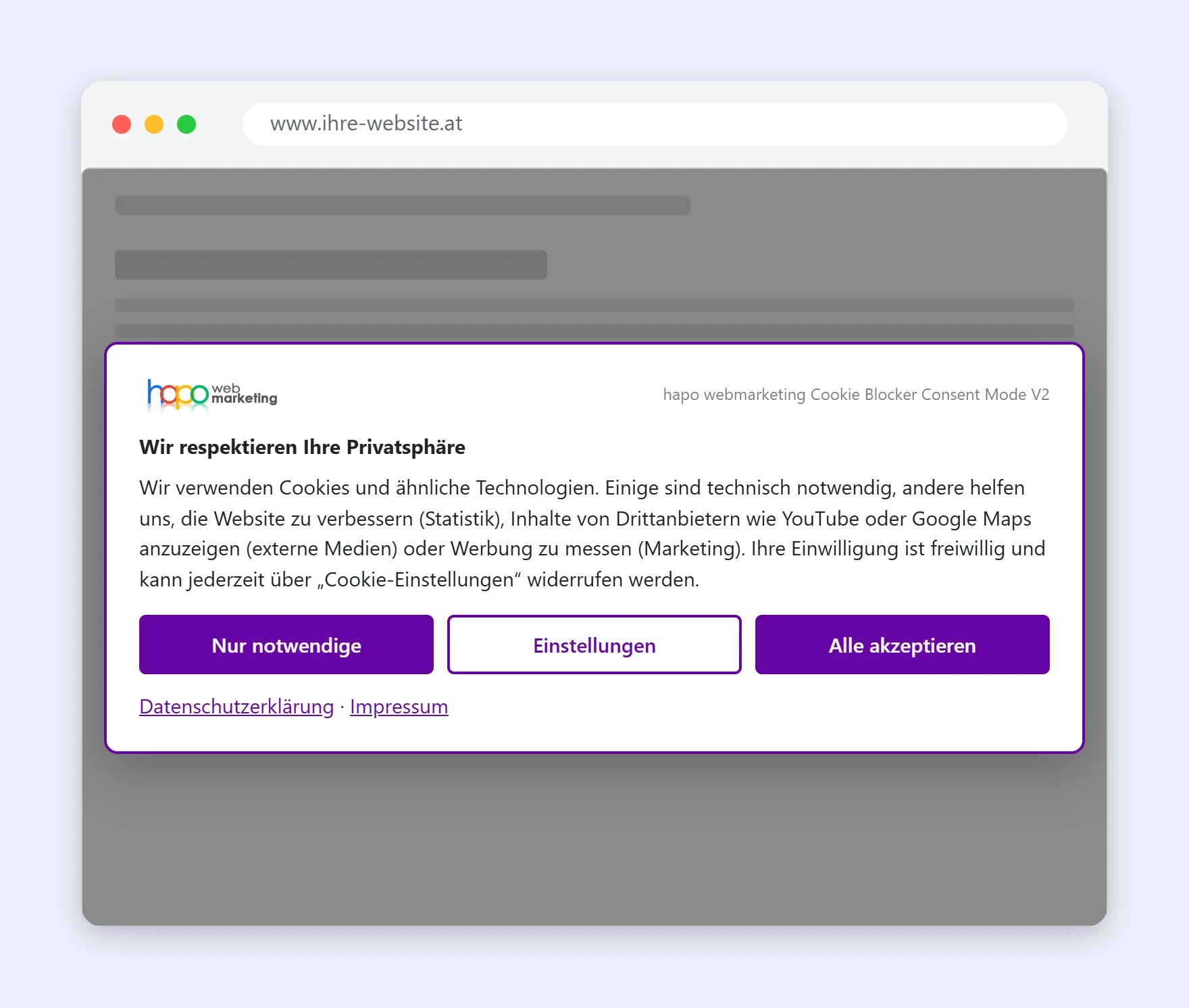
So funktioniert der Cookie Blocker
Der Blocker arbeitet im Hintergrund Ihrer WordPress-Website. Für Ihre Besucher bleibt es einfach: ein klarer Banner, eine Entscheidung – und danach lädt nur das, was erlaubt wurde.
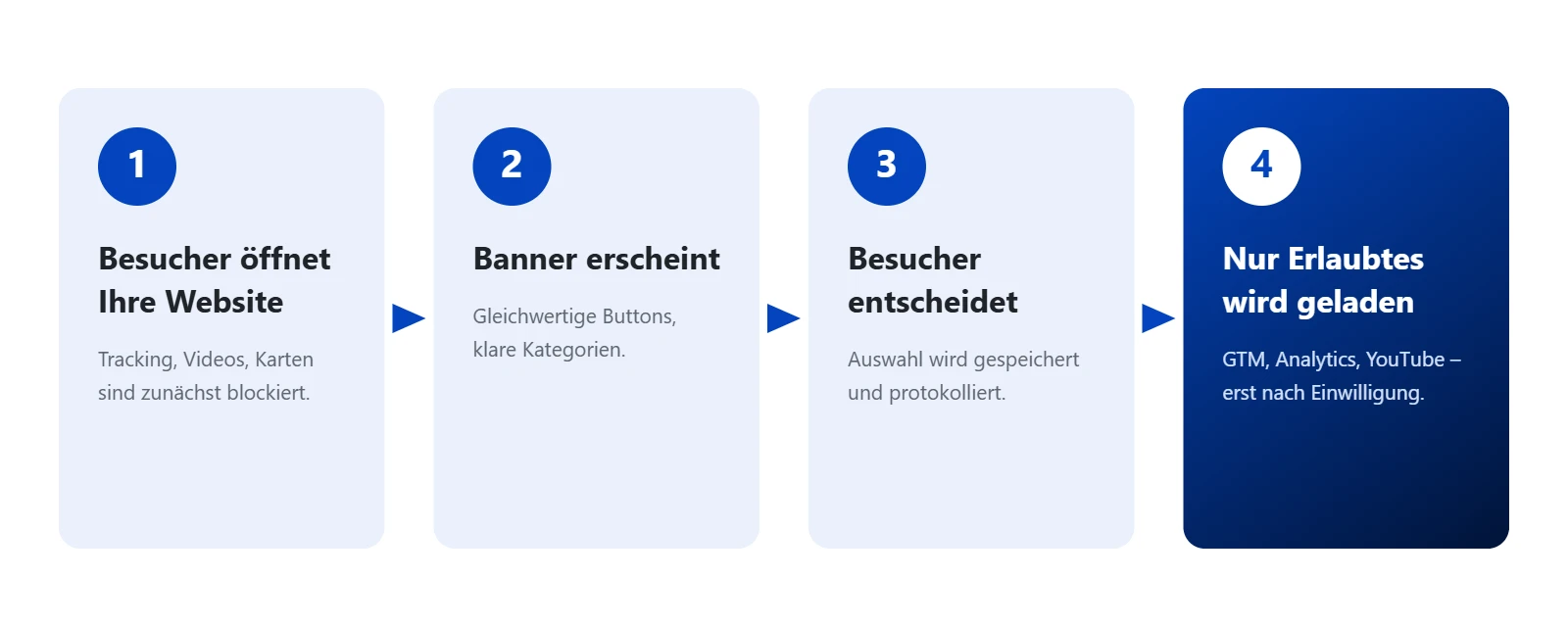
Alle Funktionen im Überblick
Der hapo Cookie Blocker vereint alles, was Sie für eine saubere Einwilligung auf Ihrer Website brauchen – ohne zusätzliche Dienste und ohne externe Consent-Plattform.
Echtes Blockieren
Skripte, iFrames und Inline-Code werden bis zur Einwilligung angehalten – nicht nur ausgeblendet.
Vier Kategorien
Notwendig, Statistik, Marketing und Externe Medien. Nicht benötigte Kategorien blenden Sie einfach aus.
Platzhalter für Medien
YouTube-Videos und Google Maps erscheinen als Platzhalter und laden erst auf Klick.
Google Consent Mode v2
Standardmäßig ist alles abgelehnt. Nach der Auswahl erhält Google das passende Signal.
Google Tag Manager
Einfach die GTM-Nummer eintragen – der Tag Manager lädt automatisch erst nach der Zustimmung.
Scanner
Findet eingebundene Dienste auf Ihren Seiten und ergänzt fehlende Regeln mit einem Klick.
Automatische Überwachung
Prüft Ihre Seiten regelmäßig und nach Updates. Bei Problemen erhalten Sie eine E-Mail.
Einwilligungs-Protokoll
Speichert Auswahl, Version und Zeitpunkt jeder Einwilligung – ohne IP-Adresse.
Eigenes Design
Farben, Position und Schrift passen Sie an Ihr Erscheinungsbild an – mit Kontrastprüfung. Eigenes Logo und CSS in der Vollversion.
Banner und Privatsphäre-Einstellungen
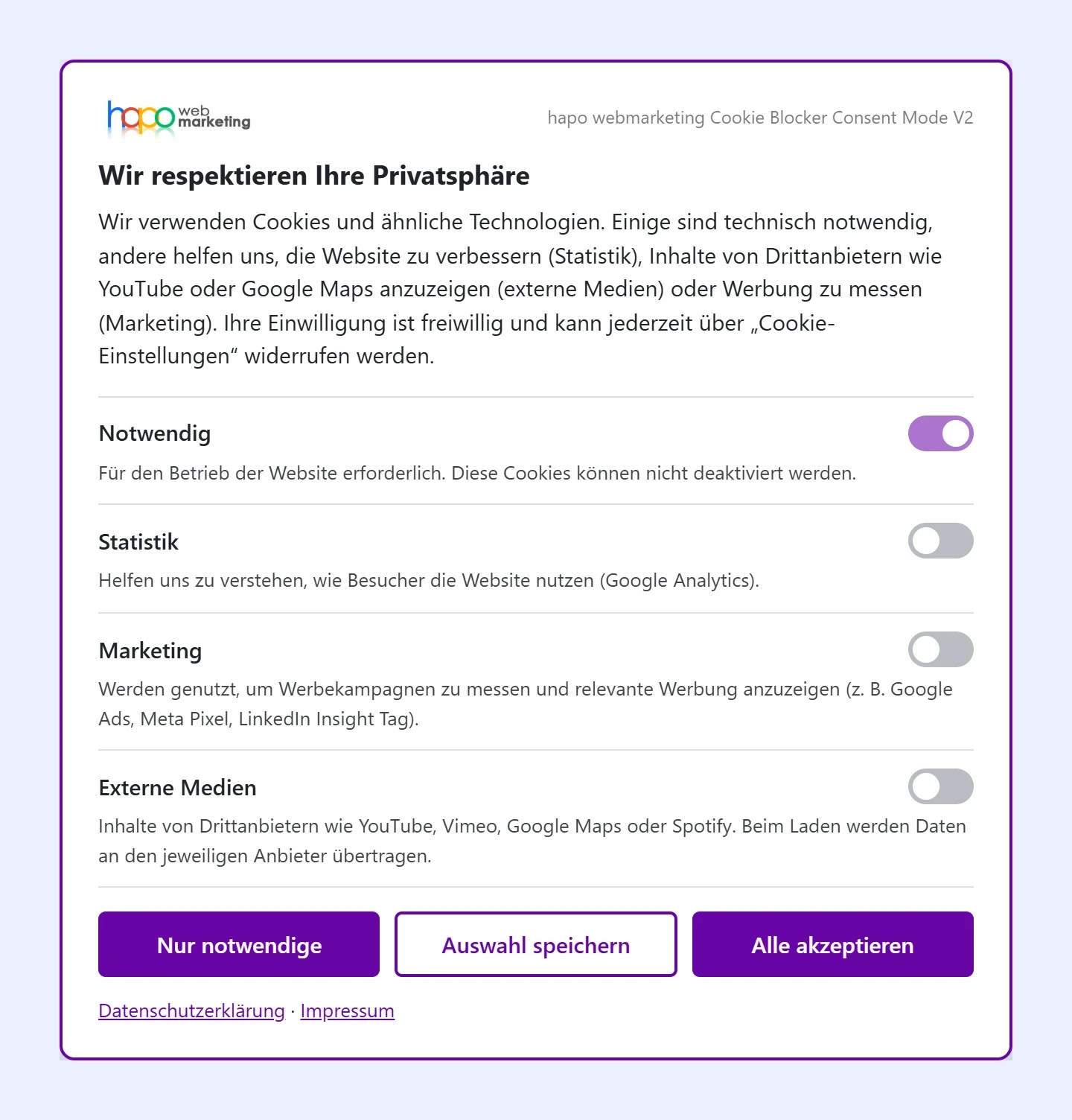
Klare Wahl statt versteckter Häkchen
Ihre Besucher sehen auf einen Blick, wofür Daten verwendet werden. Mit „Einstellungen“ öffnen sie die Detailansicht und entscheiden pro Kategorie selbst, was geladen werden darf.
Die Auswahl wird gespeichert und nach einer von Ihnen festgelegten Zeit – üblich sind 6 bis 12 Monate – erneut abgefragt. Kommen neue Dienste dazu, erhöhen Sie einfach die Consent-Version und alle Besucher werden neu gefragt.
- Gleichwertige Buttons ohne Trickserei
- Notwendige Cookies immer aktiv, alles andere freiwillig
- Schwebender Button zum späteren Ändern der Auswahl
- Links zu Datenschutzerklärung und Impressum direkt im Banner
Live ausprobieren: Diese Website verwendet selbst den hapo Cookie Blocker. Öffnen Sie die Einstellungen und sehen Sie sich den Banner in Aktion an.
YouTube, Google Maps und andere eingebettete Inhalte
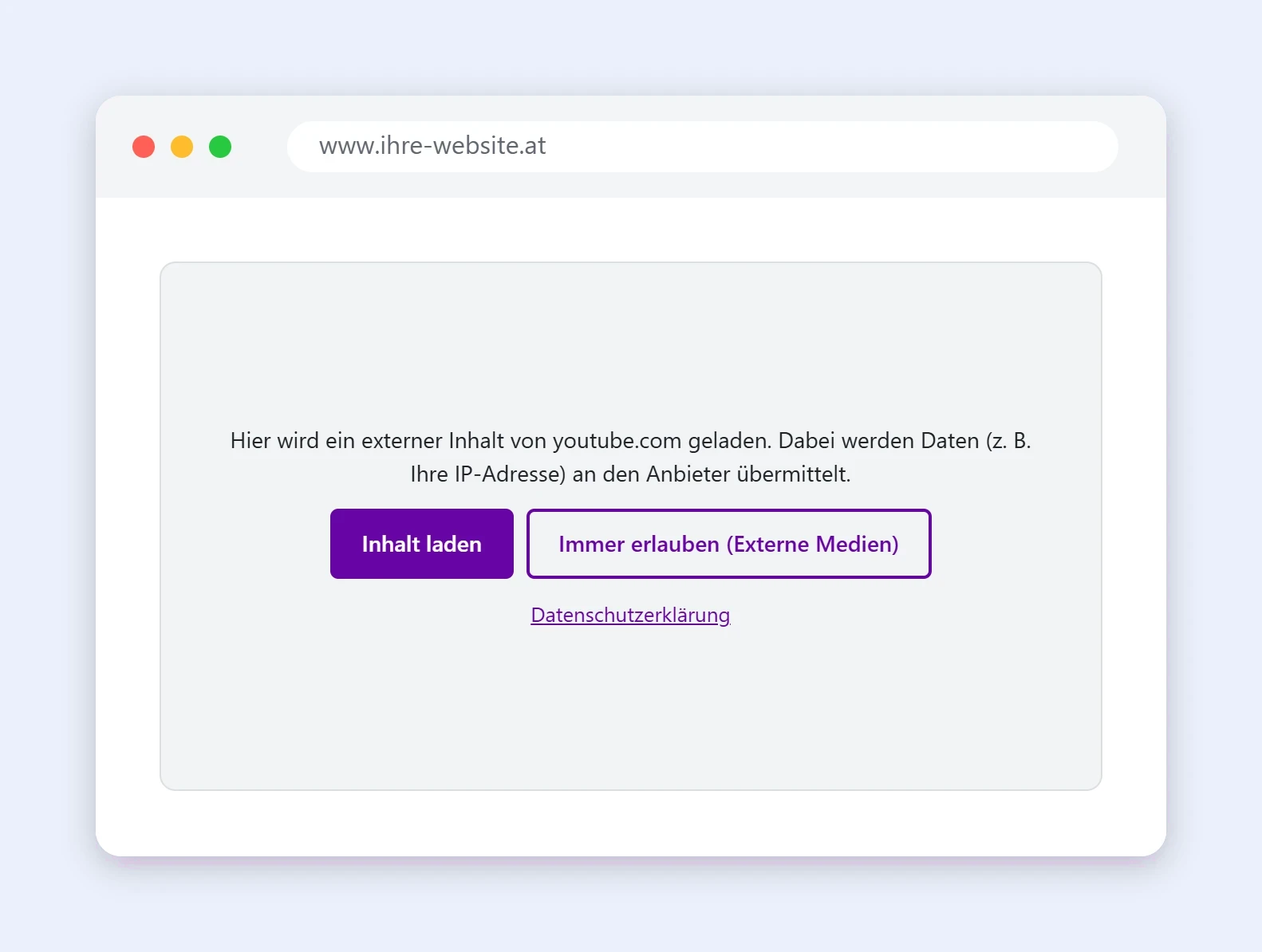
Eingebettete Videos und Karten übertragen schon beim Laden Daten an den Anbieter – auch die IP-Adresse Ihrer Besucher. Der Cookie Blocker ersetzt diese Inhalte deshalb durch einen neutralen Platzhalter.
Ihre Besucher sehen, welcher Anbieter dahintersteckt, und entscheiden selbst: einmal laden oder für die ganze Website dauerhaft erlauben. Ihre Seiten bleiben dabei vollständig nutzbar.
- Funktioniert mit YouTube, Vimeo, Google Maps und weiteren iFrames
- „Inhalt laden“ für den einmaligen Abruf
- „Immer erlauben“ schaltet die Kategorie Externe Medien frei
Passt sich an Ihre Website an
Ein Cookie-Banner ist das Erste, was viele Besucher von Ihrer Website sehen. Deshalb lässt sich das Erscheinungsbild ohne Programmierkenntnisse an Ihr Corporate Design anpassen – mit Live-Vorschau im WordPress-Backend.
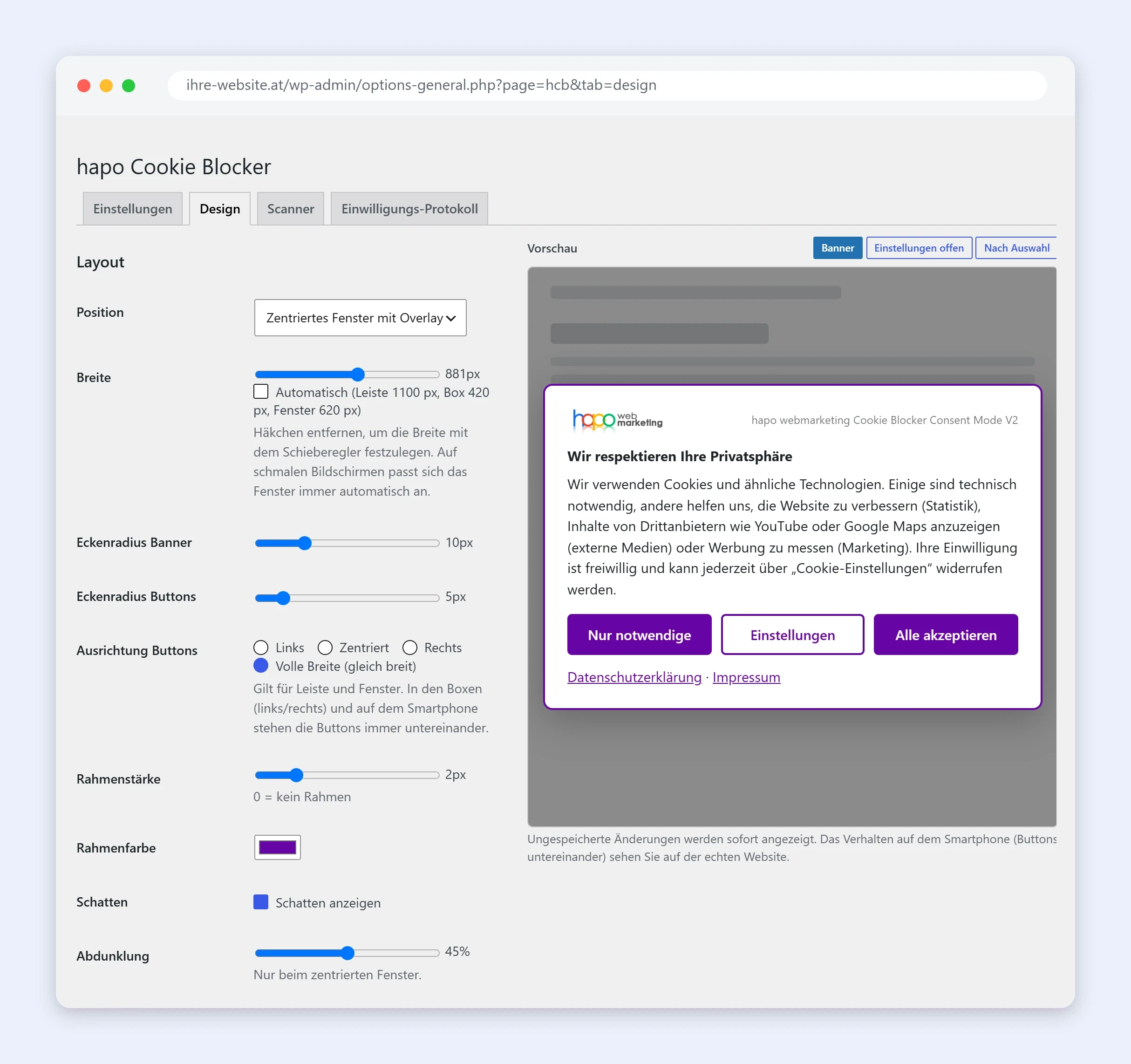
Position und Größe
Leiste unten, Box links oder rechts oder zentriertes Fenster – Breite und Eckenradius frei wählbar.
Farben und Logo
Primärfarbe, Hintergrund, Textfarbe und Ihr Logo. Die Kontrastprüfung zeigt, ob die Lesbarkeit stimmt.
Schrift ohne Google-Server
Nutzt die Schrift Ihres Themes. Es werden keine Google Fonts von Google-Servern nachgeladen.
Google Tag Manager und Consent Mode v2
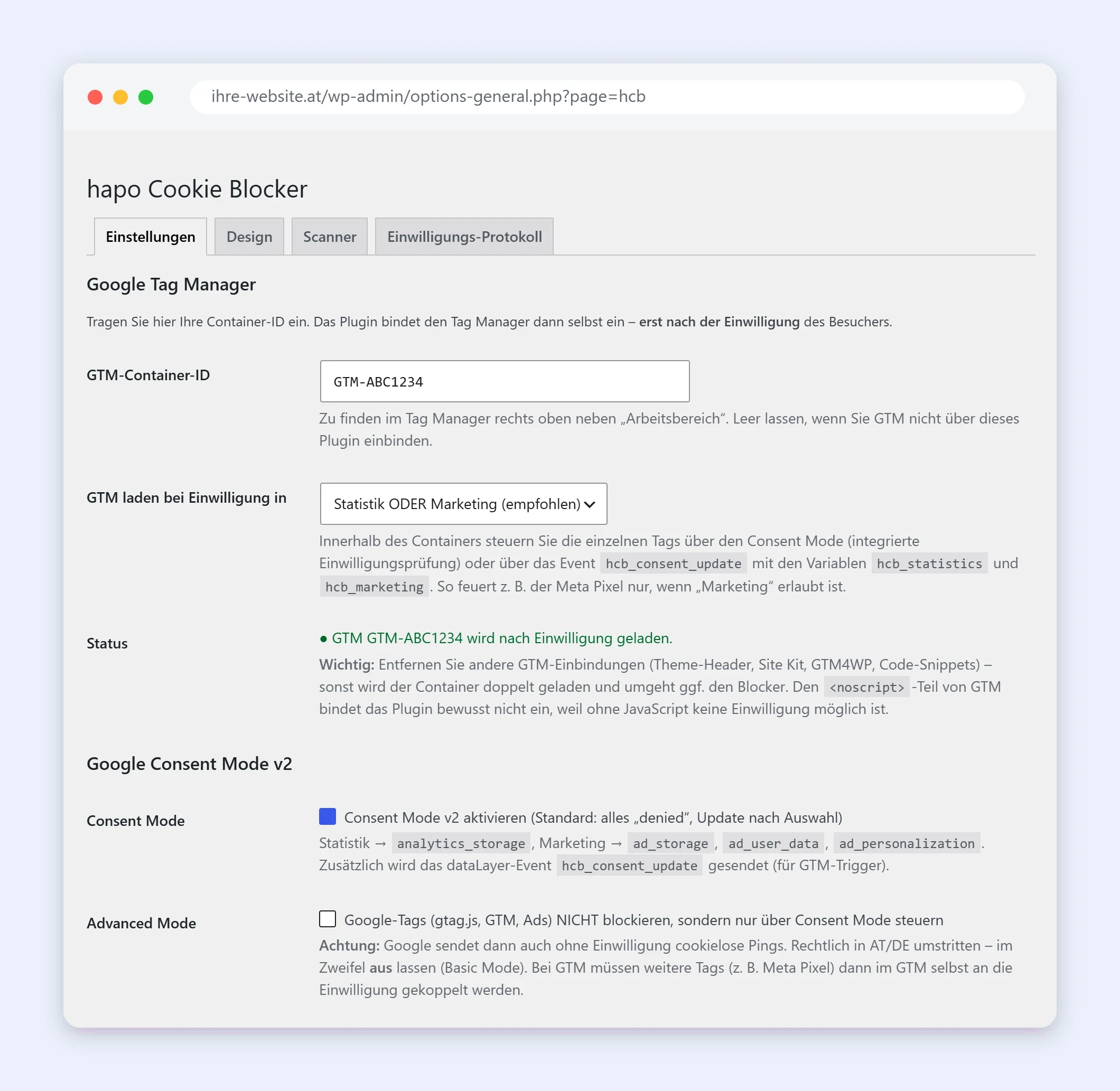
Tag Manager: Nummer eintragen, fertig
Sie nutzen den Google Tag Manager? Dann müssen Sie keinen Code in Ihr Theme kopieren. Tragen Sie einfach Ihre GTM-Nummer (z. B. GTM-ABC1234) im Cookie Blocker ein – das Plugin bindet den Tag Manager selbst ein. Und zwar erst dann, wenn Ihr Besucher zugestimmt hat.
- GTM-Nummer im Tag Manager kopieren (rechts oben neben „Arbeitsbereich“)
- Im Cookie Blocker unter Einstellungen einfügen und speichern
- Fertig: Der Tag Manager lädt nur nach Zustimmung
Consent Mode v2 für Google Ads und Analytics
Seit 2024 verlangt Google für Werbung im EWR den Consent Mode v2. Der Cookie Blocker setzt standardmäßig alle Signale auf „abgelehnt“ und aktualisiert sie nach der Auswahl: Statistik steuert analytics_storage, Marketing die Werbesignale. So bleiben Ihre Google-Ads-Kampagnen messbar und datenschutzfreundlich.
Scanner und automatische Überwachung
Scanner: Rutscht etwas durch?
Auf vielen Websites stecken Dienste anderer Firmen – etwa ein YouTube-Video, eine Google-Karte oder Google Analytics. Diese Dienste dürfen erst Daten bekommen, wenn Ihr Besucher zugestimmt hat. Der Scanner prüft für Sie, ob das auf Ihrer Website auch wirklich so ist.
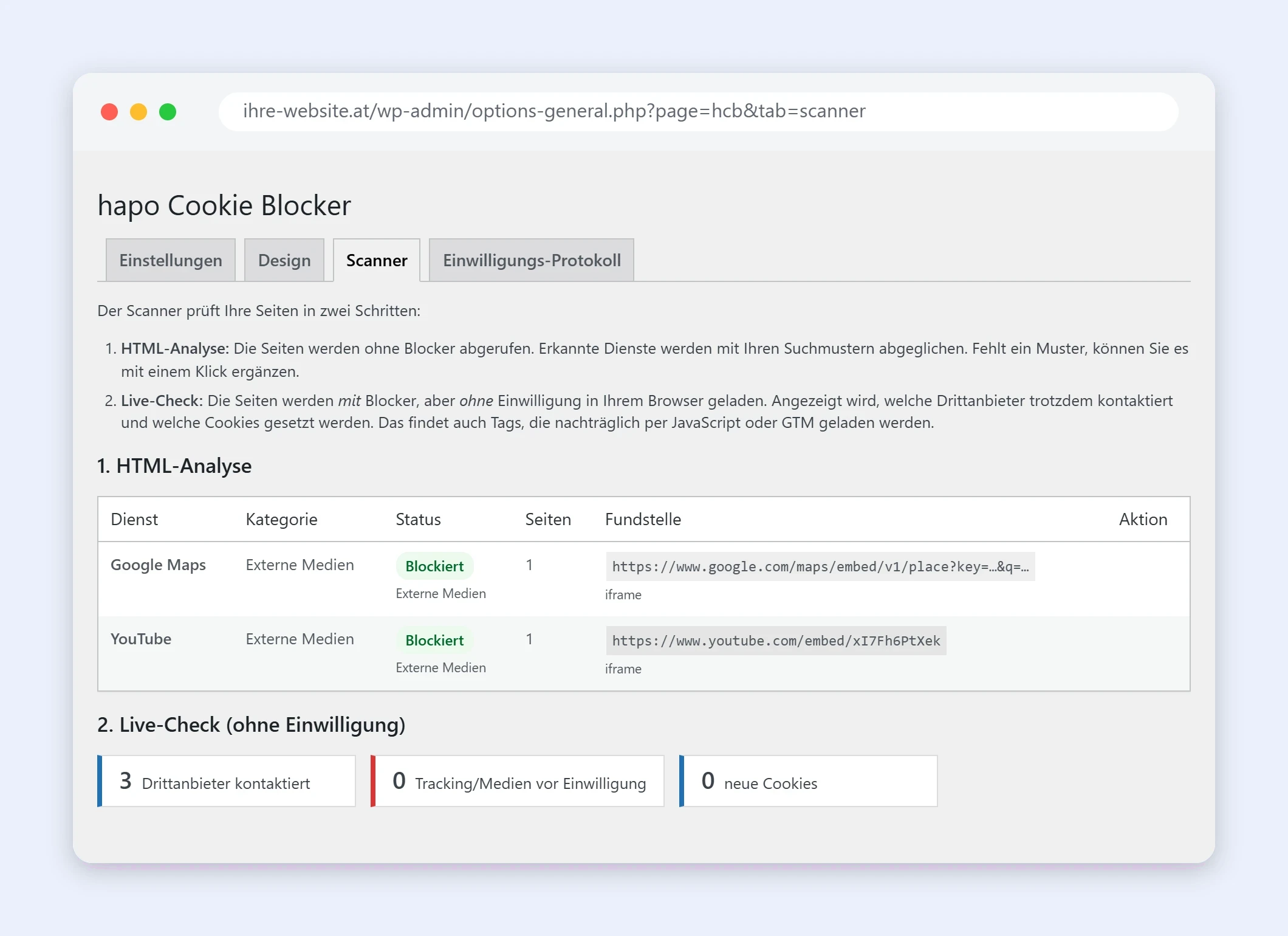
1. Was ist eingebaut?
Der Scanner sieht sich Ihre Seiten an und listet alle fremden Dienste auf. Bei jedem steht, ob der Cookie Blocker ihn schon anhält. Kennt er einen Dienst noch nicht, bringen Sie es ihm mit einem Klick bei.
2. Was passiert ohne Zustimmung?
Danach öffnet der Scanner Ihre Seiten so, als käme ein Besucher, der im Banner noch nichts angeklickt hat. Das Ergebnis, auf das es ankommt: 0 Tracking vor der Einwilligung, 0 Cookies. Dabei findet er auch Dienste, die erst später nachgeladen werden, zum Beispiel über den Google Tag Manager.
Überwachung: Sie werden gewarnt, bevor es Ärger gibt
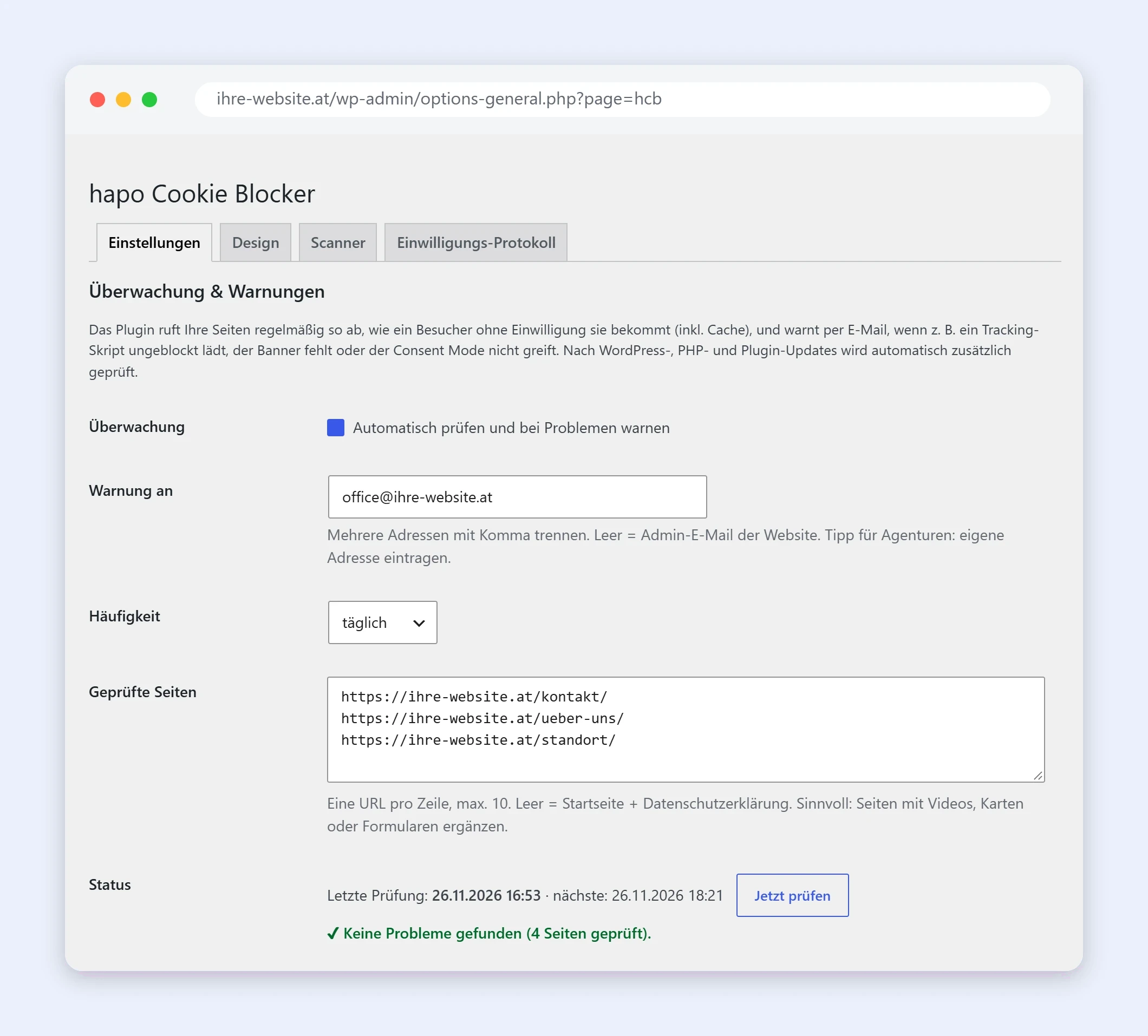
Ein neues Plugin, ein Theme-Update oder ein frisch eingebettetes Video – und plötzlich lädt wieder ein Tracking-Skript ohne Zustimmung. Die Überwachung prüft Ihre Seiten automatisch so, wie ein Besucher ohne Einwilligung sie sieht, inklusive Cache.
- Prüfung stündlich, zweimal täglich oder täglich
- Zusätzliche Prüfung nach WordPress-, PHP- und Plugin-Updates
- E-Mail-Warnung, wenn ein Skript ungeblockt lädt oder der Banner fehlt
In fünf Schritten startklar
Sie installieren den Cookie Blocker selbst – wie jedes andere WordPress-Plugin. Hier zuerst der Überblick, darunter jeder Schritt im Detail mit Bild.
1. Installieren
Plugin hochladen und aktivieren.
2. Kategorien prüfen
Benötigte Kategorien aktivieren, Texte anpassen.
3. Design wählen
Farben, Logo und Position einstellen.
4. Scannen
Scanner starten und fehlende Regeln ergänzen.
5. Verlinken
Einstellungs-Link in Footer und Datenschutzerklärung setzen.
Sie brauchen dafür nur einen Administrator-Zugang zu Ihrer WordPress-Website. Rechnen Sie mit etwa 15 Minuten. Klicken Sie auf ein Bild, um es zu vergrößern.
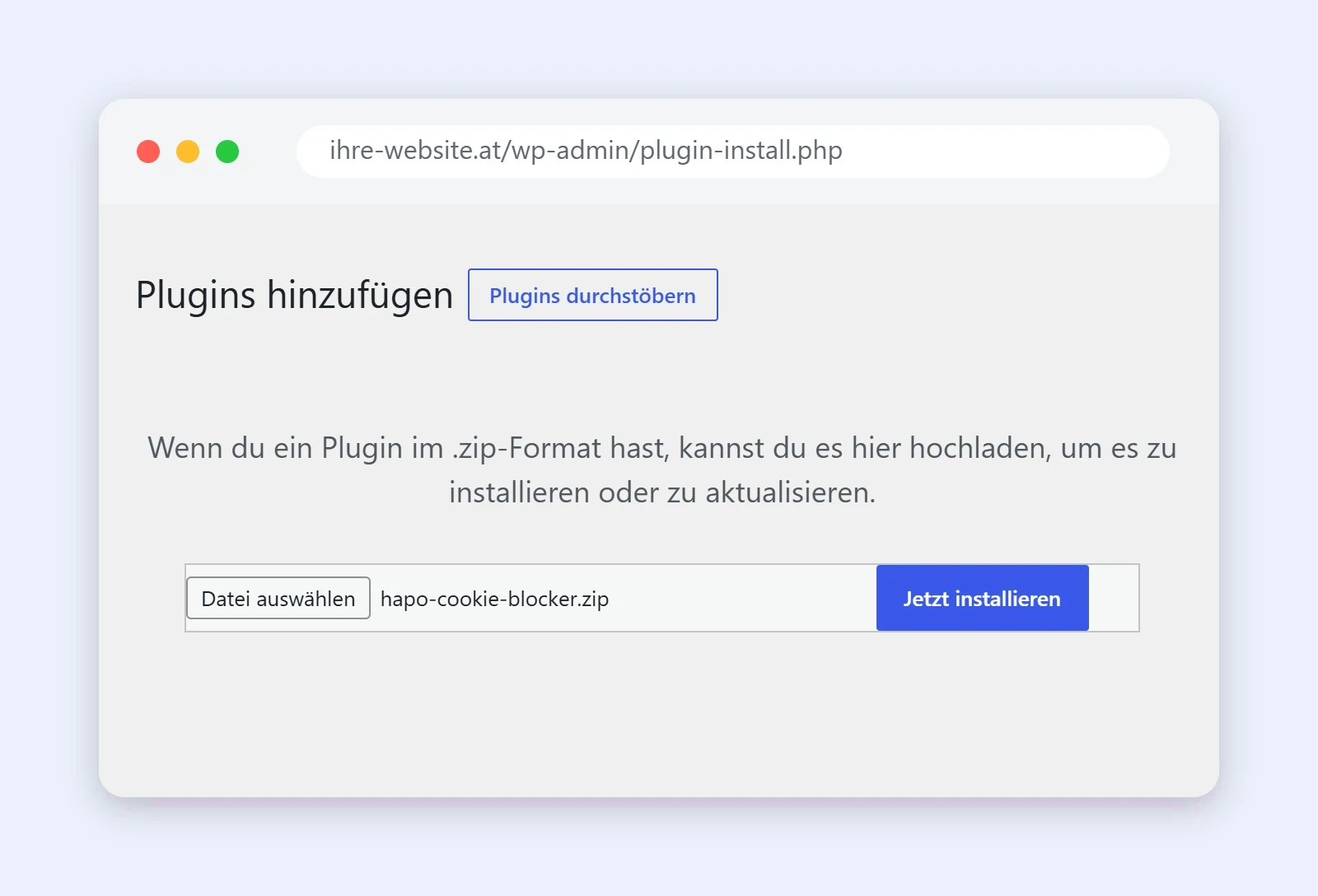
Plugin installieren
- Laden Sie die Datei hapo-cookie-blocker.zip über das Formular auf dieser Seite herunter. Die Datei nicht entpacken.
- Öffnen Sie im WordPress-Backend Plugins → Neues Plugin hinzufügen.
- Klicken Sie oben auf „Plugin hochladen“, wählen Sie die ZIP-Datei aus und klicken Sie auf „Jetzt installieren“.
- Klicken Sie danach auf „Plugin aktivieren“.
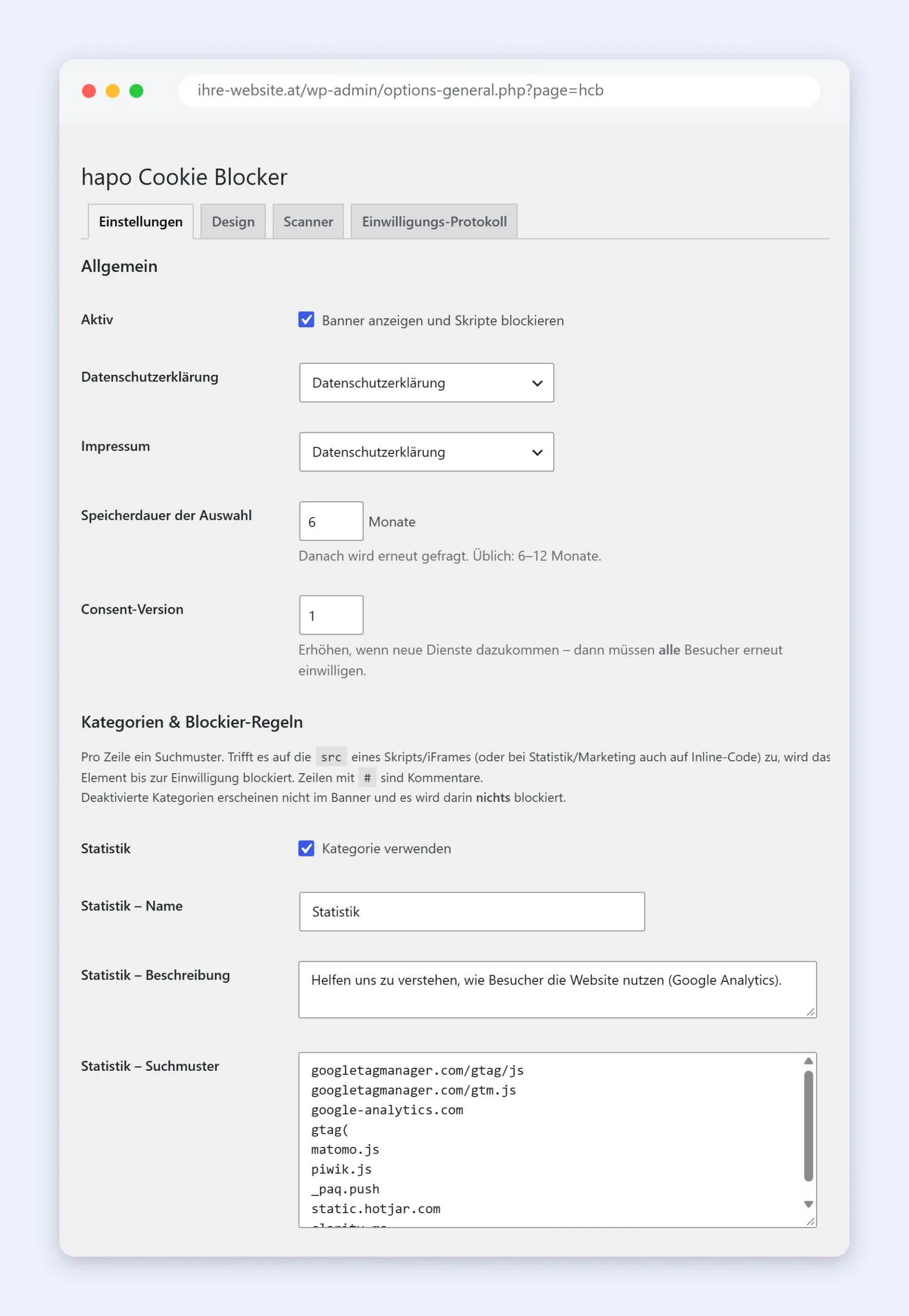
Grundeinstellungen und Kategorien
- Öffnen Sie Einstellungen → Cookie-Blocker.
- Setzen Sie den Haken bei „Aktiv“.
- Wählen Sie Ihre Datenschutzerklärung und Ihr Impressum aus. Die Links erscheinen später im Banner.
- Unter „Kategorien & Blockier-Regeln“ lassen Sie nur die Kategorien aktiv, die Sie brauchen. Haben Sie zum Beispiel keine Werbung, entfernen Sie den Haken bei Marketing.
- Klicken Sie ganz unten auf „Änderungen speichern“.
Design an Ihre Website anpassen
- Wechseln Sie in den Reiter „Design“.
- Wählen Sie die Position: Leiste unten, Box links oder rechts oder ein Fenster in der Mitte.
- Passen Sie die Farben an Ihr Erscheinungsbild an. Die Kontrastprüfung zeigt, ob alles gut lesbar ist.
- Die Vorschau rechts zeigt jede Änderung sofort.
- Klicken Sie auf „Design speichern“.
Website scannen
- Wechseln Sie in den Reiter „Scanner“.
- Die wichtigsten Seiten sind schon eingetragen. Ergänzen Sie Seiten mit Videos, Karten oder Formularen.
- Klicken Sie auf „Scan starten“ und warten Sie, bis „Fertig“ erscheint.
- Steht bei einem Dienst „Nicht blockiert“ oder „Unbekannt“, wählen Sie eine Kategorie und klicken auf „Muster hinzufügen“. Danach einfach erneut scannen.
Ziel: Im Live-Check steht „0 Tracking/Medien vor Einwilligung“.
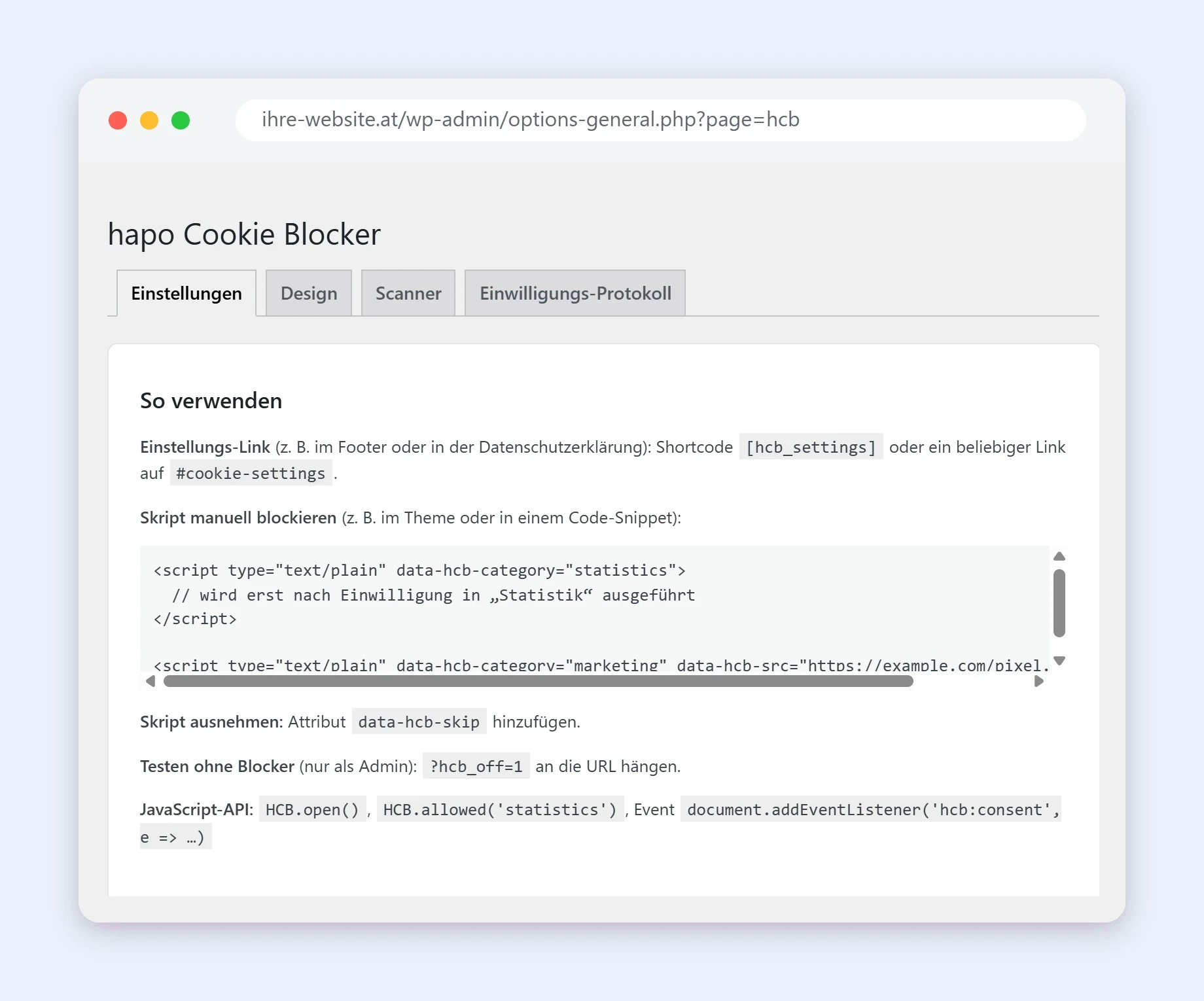
Einstellungs-Link setzen
Ihre Besucher müssen ihre Auswahl jederzeit ändern können. Dafür setzen Sie einen Link:
- Öffnen Sie Ihren Footer zum Bearbeiten, zum Beispiel in Elementor oder unter Design → Widgets.
- Fügen Sie einen Text-Link „Cookie-Einstellungen“ mit dem Linkziel #cookie-settings ein. Alternativ funktioniert der Shortcode [hcb_settings].
- Setzen Sie denselben Link auch in Ihre Datenschutzerklärung.
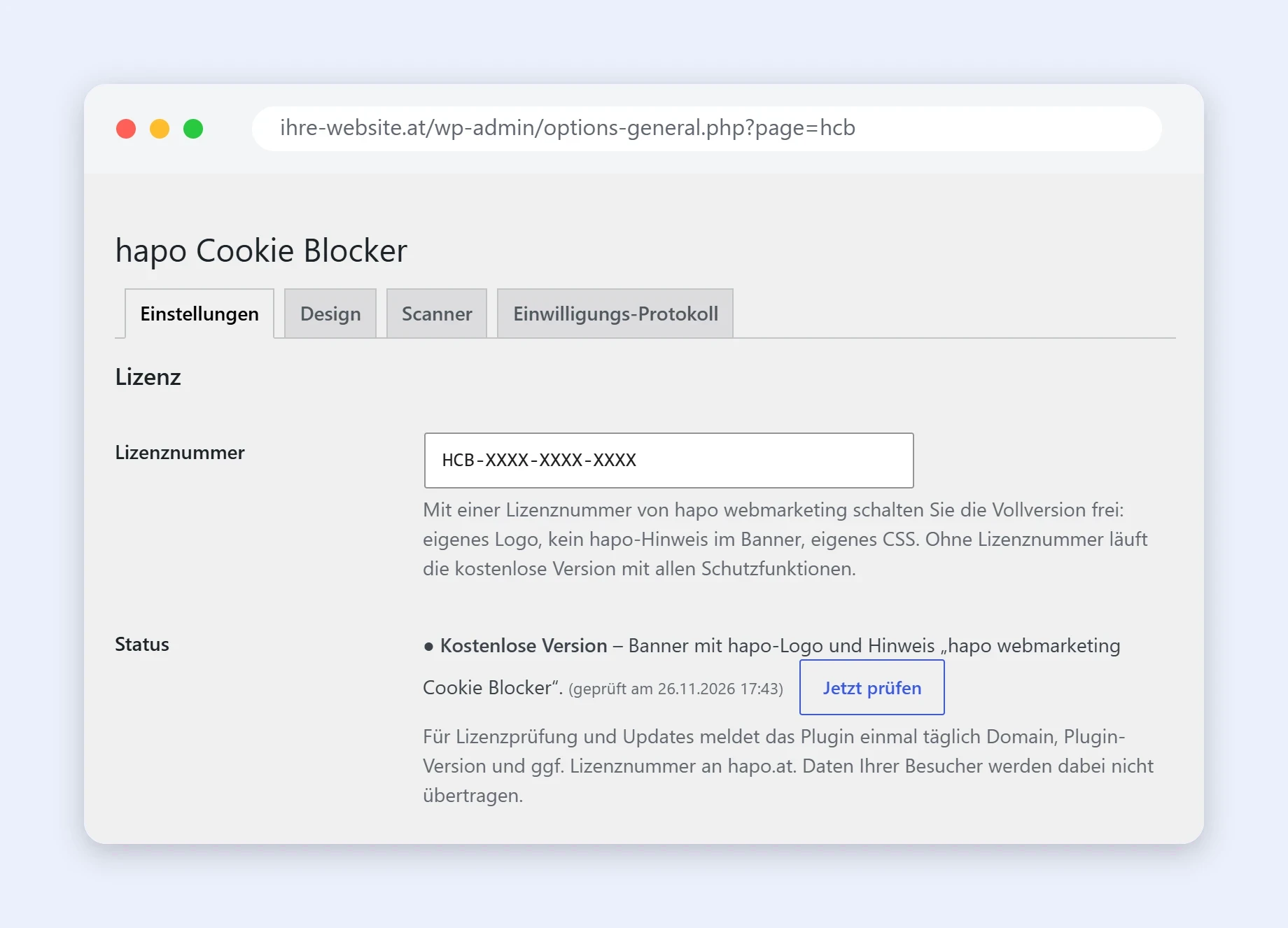
Lizenz eintragen
- Kopieren Sie die Lizenznummer aus unserer E-Mail, zum Beispiel HCB-XXXX-XXXX-XXXX.
- Fügen Sie sie unter Einstellungen → Cookie-Blocker ganz oben im Feld „Lizenznummer“ ein und speichern Sie.
- Wählen Sie danach im Reiter „Design“ Ihr eigenes Logo aus.
Der Hinweis auf hapo verschwindet automatisch.
Kostenlos oder Vollversion
Beide Versionen schützen Ihre Website gleich gut: Banner, Blockieren, Consent Mode v2, Tag Manager, Scanner, Überwachung und Protokoll sind identisch, und Updates bekommen alle. Der Unterschied liegt nur im Auftritt: In der kostenlosen Version zeigt der Banner das hapo-Logo und einen Hinweis auf den hapo Cookie Blocker. In der Vollversion zeigt er Ihr eigenes Logo, ohne Hinweis auf hapo, und Sie können eigenes CSS verwenden.
Kostenlose Version
für Ihre WordPress-Website-
Alle Schutzfunktionen
-
Google Consent Mode v2 und Tag Manager
-
Scanner und automatische Überwachung
-
Einwilligungs-Protokoll ohne IP-Adresse
-
Farben, Position und Schrift anpassbar
-
Banner mit hapo-Logo und Hinweis
-
Alle Updates inklusive
Vollversion
mit Ihrem eigenen Logo-
Alle Funktionen der kostenlosen Version
-
Ihr eigenes Logo im Banner
-
Kein Hinweis auf hapo
-
Eigenes CSS für das Design
-
Freischaltung per Lizenznummer
-
Alle Updates inklusive
Mehrere Websites oder Agentur? Gerne erstellen wir Ihnen ein individuelles Angebot.
Cookie Blocker herunterladen oder bestellen
Füllen Sie das Formular aus und wählen Sie Ihre Version. Direkt danach erhalten Sie den Download-Link und eine Schritt-für-Schritt-Anleitung, zusätzlich auch per E-Mail.
- Kostenlose Version: sofort einsatzbereit
- Vollversion: Sie erhalten Ihre Lizenznummer und die Rechnung über 45 € pro Jahr zzgl. MwSt. per E-Mail
- Lizenznummer eintragen, und Ihr eigenes Logo erscheint
- Upgrade jederzeit möglich, ohne Neuinstallation
Die Rechnungsadresse benötigen wir nur für die Vollversion. Wir verwenden Ihre Angaben ausschließlich für Download und Lizenz.
Häufige Fragen zum Cookie Blocker
Ist der Cookie Blocker DSGVO-konform?
Der Cookie Blocker schafft die technischen Voraussetzungen für eine rechtskonforme Einwilligung: Dienste laden erst nach Zustimmung, beide Entscheidungen sind gleichwertig, die Einwilligung ist widerrufbar und wird protokolliert. Für die Inhalte Ihrer Datenschutzerklärung bleiben Sie selbst verantwortlich. Der Cookie Blocker ersetzt keine Rechtsberatung.
Ist die kostenlose Version wirklich kostenlos?
Ja. Die kostenlose Version hat alle Schutzfunktionen und bekommt alle Updates. Im Banner erscheinen dafür das hapo-Logo und ein Hinweis auf den hapo Cookie Blocker.
Was ist der Unterschied zur Vollversion?
In der Vollversion zeigt der Banner Ihr eigenes Logo, es gibt keinen Hinweis auf hapo, und Sie können eigenes CSS verwenden. Die Schutzfunktionen sind in beiden Versionen gleich.
Wie erhalte ich die Vollversion?
Wählen Sie im Formular die Vollversion. Sie erhalten Ihre Lizenznummer und die Rechnung per E-Mail. Die Nummer tragen Sie unter Einstellungen → Cookie-Blocker → Lizenz ein. Haben Sie bereits die kostenlose Version installiert, ist keine Neuinstallation nötig.
Was kostet die Vollversion?
Die Vollversion kostet 45 € pro Jahr zuzüglich MwSt. für eine Website. Für mehrere Websites oder Agenturen erstellen wir gerne ein individuelles Angebot.
Was passiert, wenn ich die Lizenz nicht verlängere?
Der Cookie Blocker schützt Ihre Website unverändert weiter. Im Banner erscheinen dann wieder das hapo-Logo und der Hinweis, wie in der kostenlosen Version.
Brauche ich technisches Wissen für die Installation?
Nein. Sie installieren das Plugin wie jedes andere WordPress-Plugin. Regeln für gängige Dienste sind bereits hinterlegt, und der Scanner zeigt Ihnen, ob noch etwas fehlt.
Funktioniert der Cookie Blocker mit Elementor und Caching-Plugins?
Ja. Auf hapo.at läuft der Cookie Blocker selbst mit Elementor und einem Caching-Plugin. Die Überwachung prüft Ihre Seiten so, wie ein Besucher ohne Einwilligung sie bekommt – inklusive Cache.
Muss ich mein bisheriges Cookie-Plugin entfernen?
Ja. Verwenden Sie nur ein Einwilligungs-Tool, sonst kommen sich die Banner in die Quere. Entfernen Sie außerdem andere Einbindungen des Google Tag Managers, damit der Container nicht doppelt lädt.
Wo werden die Einwilligungen gespeichert?
In Ihrer eigenen WordPress-Datenbank. Gespeichert werden Consent-ID, Version, Auswahl und Zeitpunkt – ohne IP-Adresse. Wie lange die Einträge aufbewahrt werden, legen Sie selbst fest.
Unterstützt der Cookie Blocker den Google Consent Mode v2?
Ja. Der Consent Mode v2 ist integriert und lässt sich mit einem Häkchen aktivieren. Standardmäßig wird der Basic Mode verwendet, bei dem Google-Dienste vor der Einwilligung nicht geladen werden.
Laden Sie den hapo Cookie Blocker kostenlos herunter – mit Scanner, Überwachung und Consent Mode v2. Ihr eigenes Logo gibt es mit der Vollversion.